厭倦遠端被強制斷線?TrustViewer 免費遠端桌面工具:免安裝 2 MB 救急神器零門檻修電腦必備
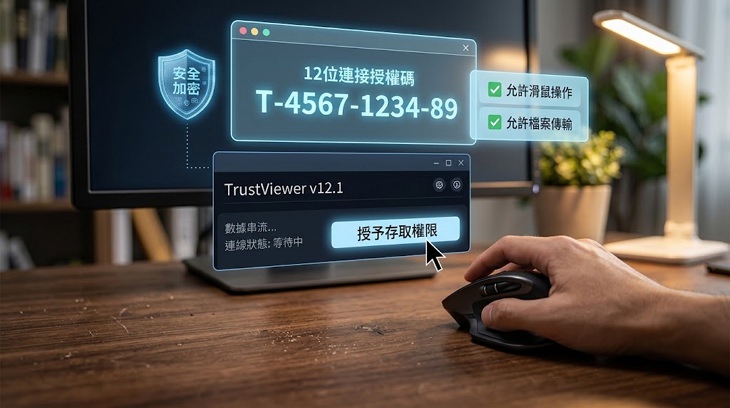
軟體名稱:TrustViewer
簡介:
大家應該都遇過長輩或朋友電腦出狀況急著求救,偏偏傳統遠端工具不是動輒幾十 MB 載超久,就是免費版連沒兩分鐘就被系統誤判「偵測到商業用途」直接狠心斷線,當下真的會讓人火冒三丈。阿福最近在替朋友做線上疑難排解時,挖到了這款超級低調的寶藏軟體——TrustViewer 免費遠端桌面工具。它最神的地方就是「完全綠色免安裝」,整個執行檔竟然只有 2 MB 左右,下載後點開就能立刻用!不管是遠端桌面控制、雙向檔案傳輸,還是通話與文字交談,全部一應俱全。免註冊帳號、不綁定個資,靠著專屬的隨機連線代碼就能秒連,對需要臨時救援或遠端協作的使用者來說,簡直是救命神器!
實測特色亮點:
| 評測項目 | 評分 / 說明 |
|---|---|
| 介面直覺度 | ★★★★★(操作邏輯極致單純,老人家也能輕鬆報代碼) |
| 運行/處理速度 | ★★★★☆(P2P 點對點連線反應靈敏,延遲低) |
| 資源佔用率 | ★★★★★(檔案僅約 2 MB,完全不佔用背景效能) |
| 一句話亮點 | 體積小到不可思議的免安裝救急神器,再也不用擔心連線被誤判商業中斷! |
軟體規格與替代方案一覽:
| 支援系統 | Windows(Windows 7 / 8 / 10 / 11,支援 32 位元與 64 位元)、Linux |
|---|---|
| 授權類型 | 完全免費(個人與商業用途皆免費) |
| 介面語言 | 繁體中文 / 英文等多國語系 |
| 檔案大小 | 約 2 MB(單一可執行檔) |
| 常見替代方案 | RustDesk、AnyDesk、TeamViewer |
產品特點:
1. 極致輕巧綠色免安裝:下載單一執行檔直接點開運作,不需要跑冗長的安裝精靈,用完關閉乾淨不留痕跡。
2. 完全免費無商業中斷限制:不論是個人臨時幫忙修電腦,還是小型工作室日常支援,都不會跳出煩人的付費警告或 5 分鐘強制斷線。
3. 直覺的連線權限控制:被控端可自由勾選「僅觀看畫面」、「允許鍵盤滑鼠操作」或「允許檔案傳輸」,安全性全由自己掌握。
4. 內建全方位溝通工具:遠端連線當下直接支援文字聊天、語音通話與視訊,不需要另外開通訊軟體打電話交代步驟。
5. 高隱私 P2P 加密穿透傳輸:連線以點對點穿透技術為主,採用高規格 SSL/TLS 與 RSA/AES 混合加密,官方伺服器不保存個人連線 IP 與帳密資料。
6. 支援剪貼簿同步與檔案快傳:支援剪貼簿文字雙向複製貼上,大檔案拖曳傳輸順暢穩定。
使用教學:
1. 前往 TrustViewer 官方網站下載專用執行檔(副檔名為 .exe),下載後完全不需要安裝,直接雙擊即可開啟。
2. 啟動軟體時,畫面會詢問「執行」或「安裝」,若只是臨時救急,直接點選「僅執行(Run)」即可快速進入主畫面。
3. 如果你的電腦需要別人幫忙修理(被控端):點擊主畫面的「授予存取權限(Grant access to this computer)」,視窗會立即產生一組隨機專屬的 12 位數連線代碼(Session ID)。
4. 將這組代碼透過通訊軟體傳給對方;被控端畫面上還能自行勾選是否開放滑鼠控制與檔案傳輸權限,這點阿福覺得特別貼心,不必擔心對方亂翻隱私檔案。
5. 如果你要去控制別人的電腦(主控端):在主畫面上點選「連線至遠端電腦(Connect to a remote computer)」,輸入對方提供的 12 位數代碼後點擊連線。
6. 對方螢幕跳出同意確認視窗並按下「允許」後,遠端桌面便會立即同步展開,即可開始進行鍵盤滑鼠操作、檔案傳輸或系統疑難排解!
實測優缺點老實說:
|
👍 優點(我的私心推薦) |
👎 缺點(美中不足之處) |
|---|---|
|
|
安全與使用注意事項:
阿福在實測各類遠端工具時,最看重的一直是資安意識!TrustViewer 產生的連線代碼就相當於你電腦的臨時鑰匙,請絕對不要把連線代碼與密碼公開張貼在公開社群、論壇或提供給任何不認識的陌生人。連線完成並解決問題後,記得立即關閉 TrustViewer 視窗中斷連線。另外,請務必認明官方網站(trustviewer.com)進行下載,千萬別從來路不明的論壇載點下載修改版,以免電腦被植入後門程式!
常見問題QA:
Q1:TrustViewer 真的完全免費嗎?有沒有隱藏收費?
A:是真的!TrustViewer 官方承諾其基礎軟體供個人與商業免費使用,沒有使用時間上限,也不會跳出計時器逼你付費。如果是企業需要自建專屬私有中繼伺服器或大量部署,才需要考慮付費的 Pro 版本,一般使用者用免費版就非常夠力了。
Q2:被控端電腦重新開機後,連線代碼還會一樣嗎?
A:不會一樣喔!TrustViewer 預設每次啟動都會重新生成一組全新的隨機 12 位數連線代碼。這樣的設計能有效防止對方下次在未經你同意的情況下偷偷連入你的電腦,安全性給過!
Q3:連線會不會把我的個人資料傳到伺服器上?
A:不會。TrustViewer 架構主打 P2P(點對點)直連通道,連線雙方握手成功後,資料都是經由端對端加密直接在兩台電腦間傳輸,官方伺服器不會保存你的身分資訊、IP 位址或傳輸內容,隱私防護相當扎實。
Q4:支援 Mac 或手機(iPhone、Android)遠端連線嗎?
A:目前 TrustViewer 官方主力版本為 Windows 與 Linux 客戶端。如果你需要用 iPhone 或 Android 手機來遠端操控電腦,現階段阿福會建議改用 RustDesk 或 AnyDesk 作為互補替代方案。
軟體下載與相關載點:
TrustViewer – 載點鏈結:[官方網站 – (點此前往官網下載 (包含免安裝版))]