硬碟卡頓狂發怪聲?用希捷官方 SeaTools 救急:免重灌快速測壞軌、搶救珍貴資料!
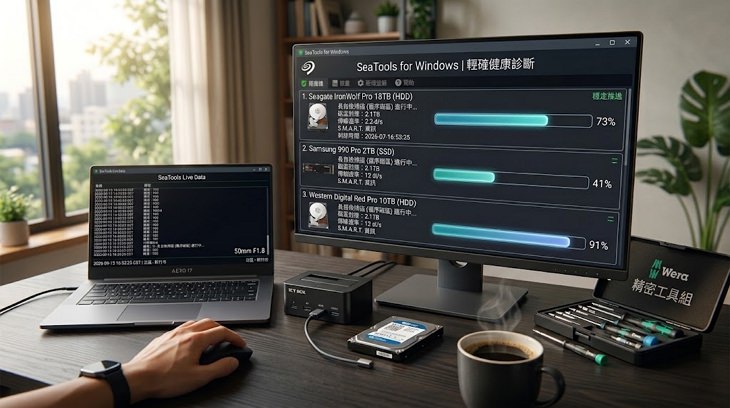
軟體名稱:SeaTools for Windows
官方網站:https://www.seagate.com/support/downloads/seatools/
簡介:
電腦用著用著突然無故藍白當機、複製檔案卡在 99% 動彈不得,甚至機殼內部傳出微弱的喀喀異音,這時候十之八九是硬碟在發出求救訊號了!但市面上很多第三方硬碟檢測軟體不是參數太硬核讓人看不懂,就是功能太簡陋無法判斷真偽。阿福每次在幫朋友或客戶做電腦系統健檢時,手邊必備的就是這款由硬碟大廠希捷官方推出的 SeaTools for Windows 硬碟檢測與健康診斷軟體。它最讚的地方在於「完全不用重開機進入 DOS」,直接在 Windows 視窗下就能一鍵執行 S.M.A.R.T. 健康檢查、短自檢與深層長自檢,而且不挑品牌,除了 Seagate 自家產品,連 WD、Toshiba 等各大廠牌的 HDD 機械硬碟或 SSD 固態硬碟都能檢測,根本是電腦健檢必備的守門員!!
實測特色亮點:
| 評測項目 | 評分 / 說明 |
|---|---|
| 介面直覺度 | ★★★★★(選單分類清楚,綠燈通過紅燈報錯一目了然) |
| 運行/處理速度 | ★★★★☆(短自檢 1 分鐘搞定,長自檢依硬碟容量循序掃描) |
| 資源佔用率 | ★★★★★(背景掃描平穩,不吃過多記憶體與 CPU 資源) |
| 一句話亮點 | 原廠出品的權威級硬碟健檢神器,免進 DOS 秒測壞軌與健康隱患! |
軟體規格與替代方案一覽:
| 支援系統 | Windows 11 / 10 / 8.1 / 7(支援 32 位元與 64 位元) |
|---|---|
| 授權類型 | 完全免費(官方 Freeware,無廣告無收費) |
| 介面語言 | 繁體中文 / 英文等多國語系(自動偵測系統語系) |
| 檔案大小 | 安裝檔約 25 MB 左右 |
| 常見替代方案 | CrystalDiskInfo、HDD Tune Pro、Victoria |
產品特點:
1. 原廠級權威診斷測試:提供 S.M.A.R.T. 檢查、短磁碟機自我測試(Short Drive Self Test)、短常規讀取檢測與長自檢等全方位模式。
2. 跨廠牌相容性極佳:雖然是 Seagate 官方出品,但實測支援包含 Western Digital(WD)、Toshiba、Micron 等各品牌 SATA、NVMe、USB 外接硬碟與 SSD。
3. Windows 視窗免重開機運作:直接在 Windows 桌面環境進行掃描,不必燒錄隨身碟或重新開機進入 DOS 模式,操作完全無痛。
4. 壞軌自動辨識與隔離修復(Fix All):長自檢測試中若發現邏輯壞軌,軟體會提示並嘗試自動重置或修復磁區,延長硬碟搶救壽命。
5. 詳盡硬碟硬體規格透視:自動讀取硬碟型號、序號、韌體版本、目前磁碟溫度與總寫入時間等核心資訊。
6. 內建安全資料抹除功能:提供低階格式化與 Secure Erase 資料安全抹除工具,舊硬碟二手售出前一鍵清空資料防洩漏。
7. 官方出保固判斷依據:若硬碟檢測未通過,會產出專屬的 Seagate 檢測代碼(Test Code),方便直接向原廠申請 RMA 售後換修。
特色功能與影片介紹:
為了讓你更快上手,這裡也整理了 3 個非常推薦的相關操作與介紹影片,有興趣的朋友可以直接點擊觀看:
使用教學:
1. 前往 Seagate 官方支援網站下載 SeaTools for Windows 安裝檔,依指示完成安裝後,以滑鼠右鍵選擇「以系統管理員身分執行」啟動軟體。
2. 啟動後軟體會自動掃描電腦中掛載的所有磁碟,包含內接硬碟與 USB 外接隨身硬碟,並於主畫面清單列出序號與磁碟機狀態。
3. 在你想要檢測的硬碟前方小方框打勾選取,點擊上方選單的「基本測試(Basic Tests)」。
4. 建議先執行「S.M.A.R.T. 檢查」與「短磁碟機自我測試(Short Drive Self Test)」,通常 1 到 2 分鐘內即可快速判定硬碟基底狀態。
5. 若短測試亮綠燈通過(Passed),表示磁碟目前無急性故障;若懷疑硬碟有壞軌或系統經常凍結,請勾選執行「長檢測(Long Generic)」,軟體將對磁區進行逐塊讀取掃描。
6. 若檢測中跳出壞軌提示,可選擇「Fix All」進行修復嘗試;若檢測結果亮紅燈失敗(Failed),請立刻備份重要資料並準備更換硬碟!
實測優缺點老實說:
|
👍 優點(我的私心推薦) |
👎 缺點(美中不足之處) |
|---|---|
|
|
安全與使用注意事項:
阿福在實測硬碟工具時必須給各位敲黑板!一般的「S.M.A.R.T. 檢查」和「自我測試」屬於純讀取檢測,絕對不會傷到硬碟裡的資料;但若進入進度選單使用「進階測試(Advanced Tests)」中的「磁碟清除(Erase)」或「低階格式化」,資料是會被永久抹除無法復原的!因此在執行任何具備寫入性質的修復前,第一優先務必先把珍貴照片、工作檔案備份到雲端或其他安全硬碟。另外,請大家務必由 Seagate 官方網站下載原廠安裝包,避免在不知名的第三方論壇下載遭到竄改的工具喔!
常見問題QA:
Q1:非 Seagate 希捷品牌的硬碟(例如 WD、Toshiba、金士頓)也能用 SeaTools 檢測嗎?
A:完全可以!SeaTools for Windows 雖然是希捷開發的,但其基底的自我檢測指令(SMART Command)遵循業界統一標準,不管是 WD、Toshiba 的機械硬碟,或是各家 SSD 固態硬碟,都能正常執行健康診斷與讀取檢測。
Q2:短檢測通過,但長檢測失敗亮紅燈,這代表什麼意思?
A:這通常代表硬碟的表面磁區已經出現了物理壞軌或不可挽回的讀取錯誤(Bad Sector)!此時千萬不要再頻繁存取或狂抓大檔案,請第一時間備份重要資料。如果硬碟還在保固期內,請記下測試失敗的代碼,直接向原廠申請換新售後!
Q3:檢測時我可以同時打遊戲或看影片嗎?
A:做短自檢時影響不大,但如果是在做「長自檢(Long Generic)」,阿福強烈建議放著讓電腦專心跑。因為其他程式頻繁讀寫硬碟會干擾循序掃描速度,甚至造成檢測超時誤判,給它一點時間慢慢跑完最準確。
Q4:SeaTools for Windows 需要花錢購買序號嗎?
A:完全不用!SeaTools 屬於官方永久免費釋出的實用工具(Freeware),不論個人、工作室還是維修店家都能完全免費下載使用,沒有任何功能綁約或廣告干擾。
軟體下載與相關載點:
SeaTools for Windows – 載點鏈結:[官方網站 – (點此前往官網下載)]