照片檔案太大傳不出去?PhotoResizerOK 一鍵批次縮小與壓縮教學:免安裝不到 500 KB 的極速修圖神物
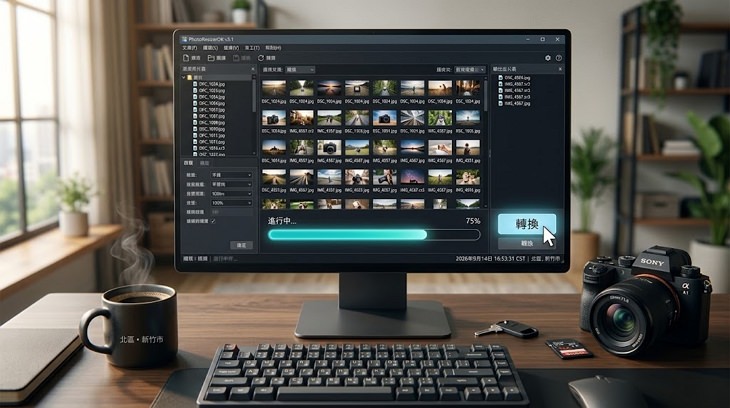
軟體名稱:PhotoResizerOK
官方網站:https://www.softwareok.com/?Download=PhotoResizerOK
簡介:
每次出遊回來相機或手機拍了一大堆照片,動輒幾十 MB,想上傳發文、寄 Email 或填線上表格時,總是卡在檔案太大被系統拒絕;要是用繪圖軟體一張一張手動縮小,手真的會按到抽筋。阿福最近在整理網站圖片時,重度愛用這款由德國知名獨立開發者 Nenad Hrg 打造的超狂工具——PhotoResizerOK 免費圖片批次縮小軟體。這款工具最讓人驚豔的,就是本體竟然不到 500 KB,完全免安裝且乾淨無廣告!不論是數百張還是上萬張照片,滑鼠直接整包拖曳進去,設定好長寬像素或百分比,幾秒鐘內就能整齊輸出,甚至還支援相機 RAW 檔、多行浮水印防盜圖與保留 EXIF 拍攝參數,效率高到讓人直呼過癮!
實測特色亮點:
| 評測項目 | 評分 / 說明 |
|---|---|
| 介面直覺度 | ★★★★★(操作邏輯超級乾淨,拖進去就能轉) |
| 運行/處理速度 | ★★★★★(極速每分鐘破 1 GB,多核心運算毫無卡頓) |
| 資源佔用率 | ★★★★★(檔案小於 500 KB,記憶體占用極低) |
| 一句話亮點 | 羽量級不到 500 KB 的免安裝神物,一口氣縮小數千張照片只要彈指之間! |
軟體規格與替代方案一覽:
| 支援系統 | Windows 11 / 10 / 8.1 / 7 及 Windows Server(32 位元與 64 位元) |
|---|---|
| 授權類型 | 完全免費(Freeware,個人與商業用途皆免費) |
| 介面語言 | 繁體中文 / 英文等多國語系(內建台灣繁體中文) |
| 檔案大小 | 壓縮包小於 500 KB(單一可執行檔) |
| 常見替代方案 | XnResize、Caesium Image Compressor、PowerToys (Image Resizer) |
產品特點:
1. 逆天羽量免安裝:軟體大小不到 500 KB,隨身碟隨插即用,完全不需要安裝,打開直接跑。
2. 超強悍海量批次運算:官方實測支援同時處理超過 1,000,000 張照片,每分鐘處理速度突破 1 GB,效能優化極佳。
3. 支援主流與相機 RAW 格式:除了常見的 JPG、PNG、BMP,連 Canon 等各廠牌單眼相機的 RAW 檔也能直接讀取縮圖。
4. 彈性尺寸與畫質縮放:提供百分比縮放、固定寬高自訂像素,並能自由調節壓縮品質,輕鬆在畫質與檔案大小間取得完美平衡。
5. 完整保留 EXIF 拍攝參數:在縮小圖片的同時,能完整保留快門、光圈、ISO 與評分資訊,攝影愛好者不必擔心拍攝數據遺失。
6. 內建多行自訂文字浮水印:可一鍵為批次圖片壓上專屬多行版權宣告或文字浮水印,自訂字體、顏色與透明度,防盜圖超省心。
7. 整合檔案總管右鍵選單:可選勾選將功能新增至 Windows 檔案總管的「傳送到」選單,隨時點選右鍵即可秒發送處理。
使用教學:
1. 前往 SoftwareOK 官方網站下載 PhotoResizerOK 可攜式免安裝版(.zip 檔案),解壓縮後點開主程式即可立即啟動。
2. 啟動軟體後,介面若預設為英文,可點選視窗右上角或左下方的「# LNG」選單切換為繁體中文(Traditional-Chinese)。
3. 點選「來源」按鈕選取照片資料夾,或者更直覺地——直接將桌面上一整包照片拖曳進軟體的大方框內。
4. 在「調整大小」欄位選擇你要的縮放比例,例如直接選擇「縮小 50%」,或者指定寬度像素(如自訂長邊為 1920 像素)。
5. 調整「品質」滑桿設定壓縮比(阿福建議設定在 85% 到 90% 之間,肉眼幾乎看不出失真,檔案容量卻能減肥 70% 以上)。
6. 若需要防盜圖,可勾選「浮水印」功能並輸入你的專屬署名;攝影師朋友請記得勾選「保留 EXIF」選項。
7. 設定好輸出目標資料夾後,按下右下角醒目的「轉換」按鈕,進度條一閃而過,所有縮小後的照片就整整齊齊搞定囉!
實測優缺點老實說:
|
👍 優點(我的私心推薦) |
👎 缺點(美中不足之處) |
|---|---|
|
|
安全與使用注意事項:
阿福在測試這類批次工具時,特別要提醒大家:轉換前請務必確認「輸出路徑」與「檔案覆蓋」設定!雖然 PhotoResizerOK 預設會將縮小後的檔案存放於新資料夾或在檔名加上後綴,但還是要小心避免勾選覆蓋原始檔案,以免珍貴的原尺寸母檔被洗掉。此外,請大家一定要從開發者官網(softwareok.com)下載,千萬別在來路不明的論壇點擊載點,以確保軟體純淨無惡意綁定!
常見問題QA:
Q1:PhotoResizerOK 是完全免費的嗎?縮小後的圖片會被加上官方浮水印嗎?
A:請完全放心!PhotoResizerOK 是 100% 正港的免費軟體(Freeware),無論是個人日常使用還是商業用途都免費,縮小輸出的照片絕對乾淨無任何官方浮水印,除非你自己勾選開啟內建的防盜自訂浮水印。
Q2:把照片縮小壓縮之後,手機或相機記錄的拍攝地點與日期會消失嗎?
A:這就是這款軟體厲害的地方!只要在介面中勾選保留 EXIF 資料,照片中的拍攝相機型號、曝光參數、ISO 與日期都會原封不動複製到壓縮後的新圖檔內,這對愛拍照的朋友來說超貼心。
Q3:這款軟體支援 Mac 嗎?
A:目前 PhotoResizerOK 是專為 Windows 生態系開發的工具,支援 Windows 7 一路到最新版 Windows 11。如果使用 Mac 的朋友,建議可以考慮 XnResize 作為跨平台的優秀替代方案。
Q4:大量縮圖時會不會讓電腦 CPU 飆到 100% 當機?
A:基本上不會。開發者在演算法底層做了深度最佳化,多核心分配相當聰明,阿福一口氣丟入上百張相機照片,處理時背景依然能流暢滑網頁看 YouTube,資源控制非常優秀。
軟體下載與相關載點:
PhotoResizerOK – 載點鏈結:[官方網站 – (點此前往官網下載 (包含免安裝版))]