MP3 剪輯神器好幫手|Free MP3 Cutter 免費工具下載 + 使用技巧大全
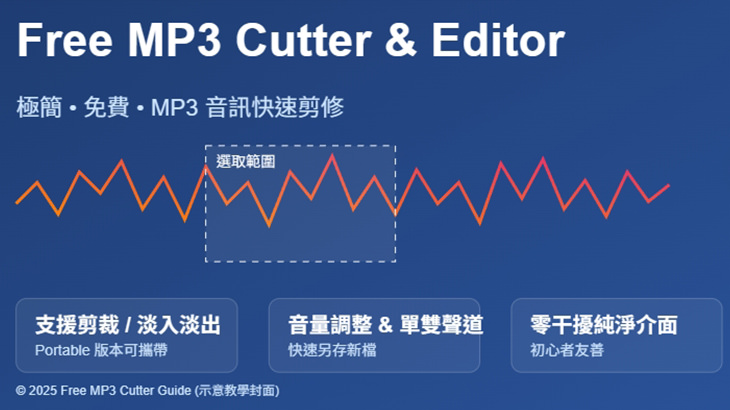
軟體名稱:Free MP3 Cutter and Editor 極簡 MP3 剪裁與淡入淡出工具(專注基本修剪)
官方網站:http://www.musetips.com/free-mp3-cutter-and-editor.html
簡介:
Free MP3 Cutter and Editor 是一款超輕量、零學習門檻的 Windows 免費 MP3 基礎剪輯工具,你打開就能看到波形,直接框選、刪除、保留、淡入淡出或調整音量。對第一次處理音訊、想快速裁一段鈴聲或 Podcast 片頭的人,它幾乎「不用想」,就是做完存檔。亦提供可攜式(Portable)版本,放在隨身碟走到哪用到哪。官方目前僅針對 Windows 發佈,macOS / Linux 使用者可改用線上剪輯(如 mp3cut、Clideo 等)達到基礎功能。沒有臃腫插件、無過度進階混音選單,反而讓它在「快、純粹」這點很討喜。
產品特點:
視覺化波形:直接看到音量起伏,框選更精準
單鍵保留/刪除:選取後點擊就能裁掉不要的段落
淡入淡出功能:快速做片頭片尾過渡不生硬
音量調整快:一鍵標準化或提升/降低音量
單 / 雙聲道轉換:老歌或教材可轉成 Mono 節省體積
支援可攜版本:免安裝放 USB 隨插即用
介面極簡無廣告:新手不迷路少分心
另存效率高:幾乎秒存,適合大量重複小修改
適合製作鈴聲:快速裁切中段或高潮片段
線上替代補位:他系統可用在線剪輯做基本裁切
特色功能 + 影片教學:
使用教學:
步驟 1:下載並啟動(可用一般或 Portable 版,執行主程式即可)
步驟 2:拖曳 MP3(或用 Open 鍵)載入後即顯示波形
步驟 3:用滑鼠拖拉標示欲保留或刪除的區段(會反白)
步驟 4:點 Keep Selection(保留選取)或 Delete Selection(刪除選取)
步驟 5:需要過渡質感就點 Fade In / Fade Out,試聽確認平順度
步驟 6:若音量忽高忽低,可用 Increase / Decrease 或 Normalize 優化
步驟 7:需要轉單聲道(Mono)讓檔案更小時點相應按鈕
步驟 8:按 Save / Save As 輸出成新 MP3(建議另存避免覆蓋原檔)
軟體下載:
Free MP3 Cutter and Editor – 載點鏈結:[官網網站 – 包含 Windows 安裝/免安裝版本 (網址) (安裝版) (免安裝版)]