Folder Colorizer 快速替 Windows 與 Mac 資料夾上色神器軟體下載 + 使用教學指南
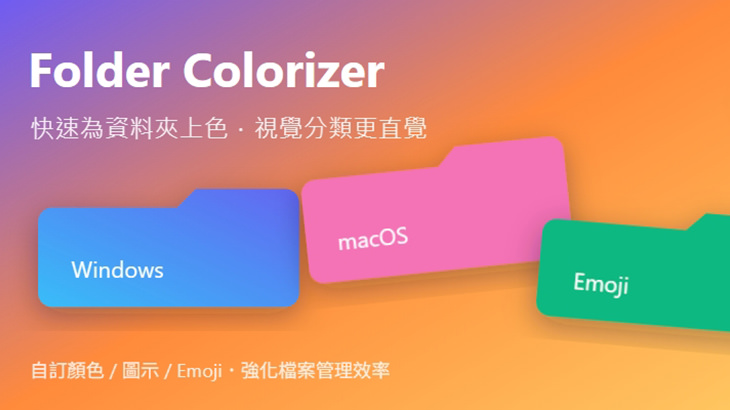
軟體名稱:Folder Colorizer(資料夾顏色快速自訂工具)一鍵彩色分類管理高效
官方網站:https://softorino.com/foldercolorizer2
簡介:
Folder Colorizer 是一款讓「資料夾不再單調」的輕量型小工具,你可以在 Windows 上透過右鍵快速替資料夾加上自訂顏色、套用預設色票、甚至使用 HEX 色碼精準選擇;而在 macOS 版本則再延伸到加入 Emoji、影像背景與貼圖圖層,讓分類與辨識一眼秒懂。官方目前提供 Windows 與 macOS 兩條產品線,尚未見到 Linux 正式版本,也未標示官方授權的免安裝綠色可攜式版本,習慣多裝置的使用者可分別下載安裝。適合大量專案資料夾、設計師、教學講師與內容創作者,用色彩建立自己的檔案「視覺地圖」。
產品特點:
一鍵右鍵上色:整合到系統右鍵選單,改色不用再開繁瑣視窗。
16M 自訂色票:支援 HEX / 取色,建立一致品牌或專案顏色庫。
mac 版更花樣:可加 Emoji、影像、貼圖讓資料夾封面有個性。
還原預設安全:隨時一鍵回復原生資料夾樣式避免混亂。
視覺分類提速:顏色即標籤,搜尋專案不再只靠文字名稱。
多用途場景:工作進度 / 優先級 / 客戶別一眼辨識。
輕量安裝簡單:體積小、啟動快,不拖慢日常檔案操作。
介面直覺新手友善:色盤與預覽即時顯示修改結果。
支援快速批次:可逐一快速換色,整理大量資料夾時流暢。
特色功能 + 影片教學:
使用教學:
步驟 1:下載並安裝對應的 Windows 或 macOS 版本,完成後啟動程式。
步驟 2:(Windows) 在檔案總管選取資料夾 → 右鍵選單點 Folder Colorizer 選色。
步驟 3:(macOS) 開啟 App,拖放或選取要變更的資料夾,挑選顏色 / Emoji / 圖像。
步驟 4:需要精準品牌色 → 輸入 HEX / 調整滑桿預覽即時顯示。
步驟 5:若要建立分類邏輯(例如專案進度)建立一組色碼慣例並套用。
步驟 6:測試辨識度 → 在多個視窗或桌面查看是否一眼秒懂分類。
步驟 7:需要回復原樣 → 再次右鍵進入,選 Restore / Reset(還原預設)。
步驟 8:定期調整色系避免過度接近或太鮮豔造成視覺疲勞。
軟體下載:
Folder Colorizer – 載點鏈結:[官網網站 – 包含 Windows 與 MacOS 跨平台版本 (網址)]